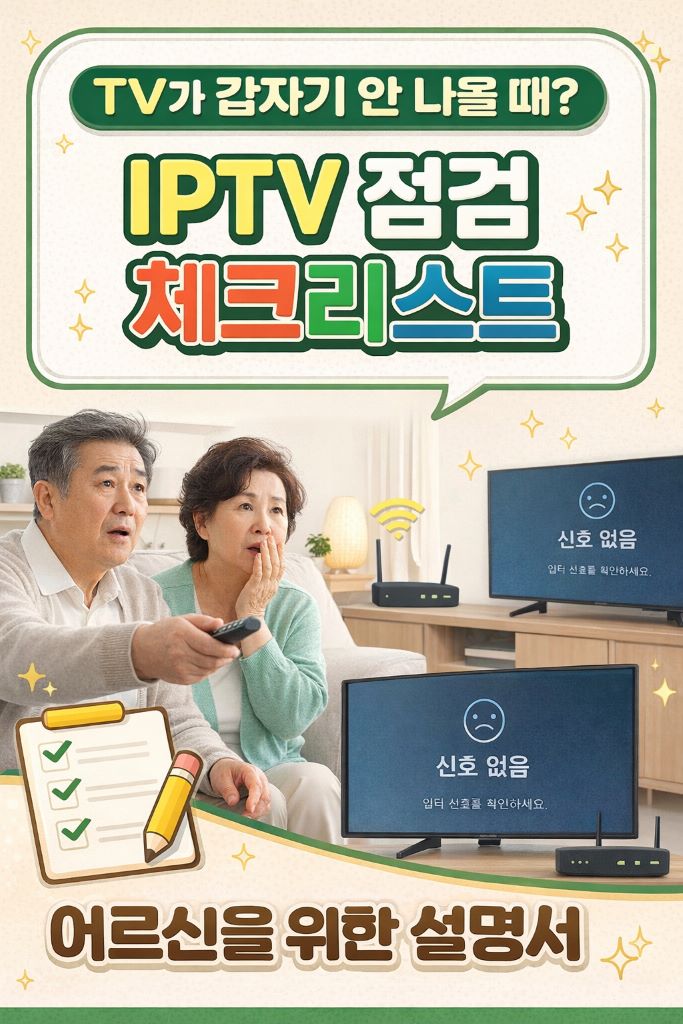
요즘 많은 가정에서 사용하는 IPTV, 간편하고 채널도 다양해서 좋지만… 갑자기 화면이 꺼지거나, “신호 없음”이라고 뜰 때 당황하신 적 있으시죠?
특히 부모님이나 어르신들은 예전 TV처럼 단순한 구조가 아니라 리모컨, 셋톱박스, 와이파이, HDMI 선 등 확인할 게 너무 많아 더욱 복잡하게 느껴지실 수 있습니다.
그래서 누구나 쉽게 따라할 수 있는 IPTV 점검법을 5단계로 나눠서 천천히 설명드릴게요. 😊
✅ IPTV 안 나올 때 점검 순서 5단계

1단계: TV 전원 상태 확인
- 리모컨 말고 TV 본체에 있는 전원 버튼으로 눌러보세요.
- 화면이 아예 안 나오면 콘센트가 빠졌거나 멀티탭 전원이 꺼졌을 수도 있어요.

2단계: 셋톱박스 전원 확인
- 셋톱박스 앞면에 **불빛(LED)**이 깜빡이거나 켜져 있어야 합니다.
- 불이 안 들어오면 👉 전원 코드 뺐다 다시 꽂기
- 가끔은 리모컨 전원 버튼을 5초 이상 길게 눌러야 꺼지고 다시 켜져요.
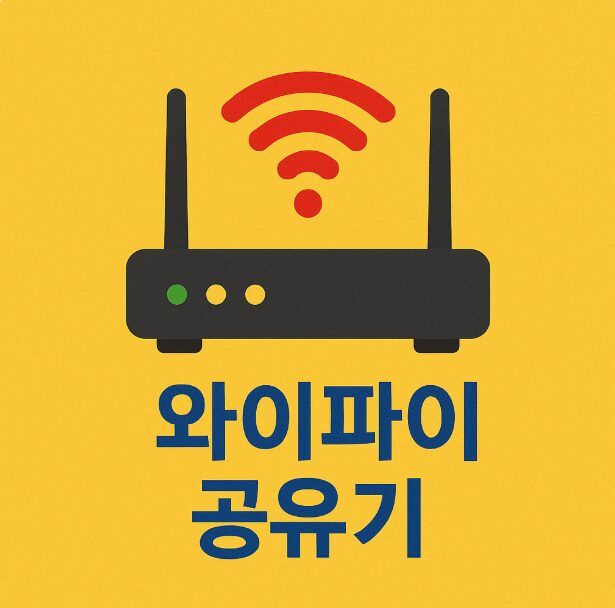
3단계: 인터넷 연결 상태 확인 (와이파이 공유기)
- 셋톱박스는 인터넷 연결이 안 되면 작동 안 합니다.
- 공유기에 불이 빨간색이라면 👉 인터넷 연결 문제!
- 해결 방법:
- 공유기 전원 OFF → 10초 기다린 후 다시 ON
- 인터넷 선이 제대로 연결돼 있는지 확인

4단계: 리모컨 배터리 점검
- TV는 켜졌는데 채널이 안 넘어간다? → 리모컨 배터리 없을 가능성이 높습니다.
- 리모컨을 스마트폰 카메라로 비추고 버튼을 누르면 적외선이 보이는지 확인할 수 있어요.
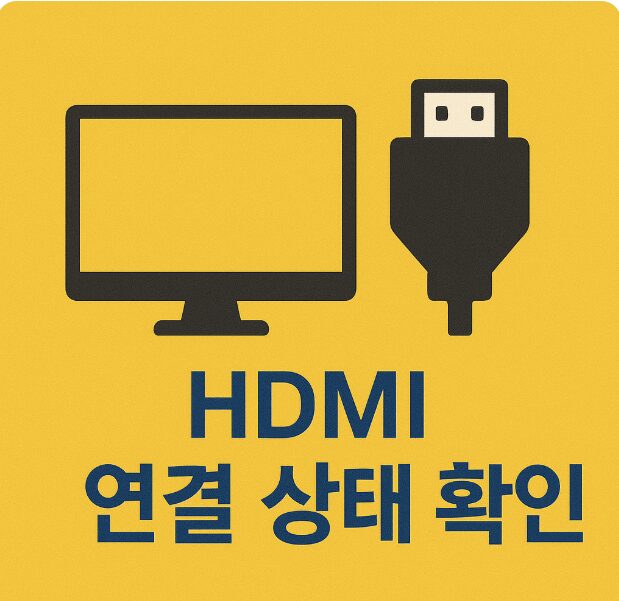
5단계: HDMI 연결 상태 확인
- TV 뒤쪽 HDMI 케이블이 빠졌을 수도 있어요.
- 연결 후, TV 리모컨에서 👉 [외부입력] 또는 [소스] 버튼 누르고 HDMI1 선택
- “신호 없음” 화면은 대부분 이 문제입니다.
📥 PDF 다운로드: IPTV 점검 체크리스트
어르신이 직접 보시거나, 자녀가 프린트해서 붙여드릴 수 있도록 간단한 그림과 큰 글씨로 만든 PDF를 준비했습니다. 👇
💡 자주 묻는 질문 (FAQ)
Q1. 화면은 켜졌는데 채널이 안 나와요.
A. 셋톱박스 전원 또는 HDMI 입력 선택을 확인하세요.
Q2. 리모컨은 눌렀는데 TV가 반응이 없어요.
A. 리모컨 배터리가 다 됐을 수 있습니다. 새 배터리로 교체해보세요.
Q3. TV는 켜졌고 셋톱박스도 켜졌는데 화면이 검은색이에요.
A. HDMI 케이블이 빠졌거나, 외부입력 설정이 잘못됐을 수 있습니다.
Q4. 공유기 불빛이 빨간색이에요. 어떻게 하나요?
A. 공유기 전원을 껐다가 10초 후 다시 켜보세요. 그래도 안 되면 인터넷 업체에 문의해야 합니다.
✉️ 더 많은 디지털 활용 꿀팁을 받아보세요
- 시니어를 위한 스마트폰, 키오스크, 사진 정리 등 생활 밀착형 디지털 가이드를 시리즈로 보내드립니다.
천천히, 하나씩 따라 하면 반드시 해결할 수 있습니다.
처음부터 잘 알 수는 없어요. 하지만 반복하면 누구나 익숙해질 수 있어요. 우리 부모님도 그렇게 하나씩 배우셨거든요. 😊
📌 이 글이 도움이 되셨다면 주변 부모님이나 어르신께도 공유해주세요!
IPTV, IPTV troubleshooting, TV not working, TV no signal, set-top box, HDMI issue, senior tech help, TV setup guide, smart TV problems, how to fix TV, TV troubleshooting checklist, elderly digital support, remote control battery, Wi-Fi connection issue, TV guide for seniors