🧑💻 “챗GPT로 픽셀 아트를 만든다고요?”
직접 해본 사람만 아는 실전 팁!
요즘 감성 캐릭터 하나쯤 만들어보고 싶지 않으셨나요?
픽셀 아트 스티커, 이모티콘, 굿즈 디자인까지 AI가 도와준다면?
챗GPT와 이미지 생성 툴만 있다면 누구나 가능합니다.
특히, 디자인 지식이 없어도 텍스트 한 줄이면 끝입니다.
이번 글에서는 “완전 초보자”도 할 수 있는
픽셀 캐릭터 스티커 제작 A to Z를 소개합니다.
👉 무료 툴만으로 만드는 실전 튜토리얼, 지금부터 시작합니다.
📌 준비물부터 체크!
| 항목 | 추천 도구 | 특징 |
|---|---|---|
| 텍스트 프롬프트 생성 | 챗GPT | 픽셀 아트 스타일 문장 자동 생성 |
| 이미지 생성 | Leonardo AI, PixAI | 픽셀 특화, 무료 제공 |
| 편집 도구 | Canva, 미리캔버스 | 말풍선, 테두리 편집에 최적 |
| 포맷 저장 | PNG (투명 배경) | 스티커/이모티콘 제작 필수 조건 |
🎨 Step 1. 캐릭터 콘셉트 정하기
“나만의 픽셀 캐릭터”를 만든다면 어떤 게 좋을까요?
예시:
- 우주복 입은 햄스터
- 커피 든 고양이
- 피자 들고 있는 강아지
🎯 TIP: 너무 복잡하면 AI가 인식하기 어려우니, 핵심 콘셉트 + 소품 정도로 단순화하세요.
✍️ Step 2. 챗GPT에게 프롬프트 요청하기
챗GPT에게 이렇게 말해보세요:
픽셀 아트 캐릭터 만들고 싶은데, 프롬프트 예시 5개만 만들어줘.
스타일은 8-bit, 투명 배경으로.
챗GPT가 알려줄 예시:
A cute 8-bit pixel art of a bunny wearing a hoodie, holding a flower, on a pastel background with a transparent layer.
🎯 POINT:
- 투명 배경: “transparent background” 꼭 포함
- 소품: 캐릭터 성격 부각에 핵심
- 감정 표현: smiling, surprised 등
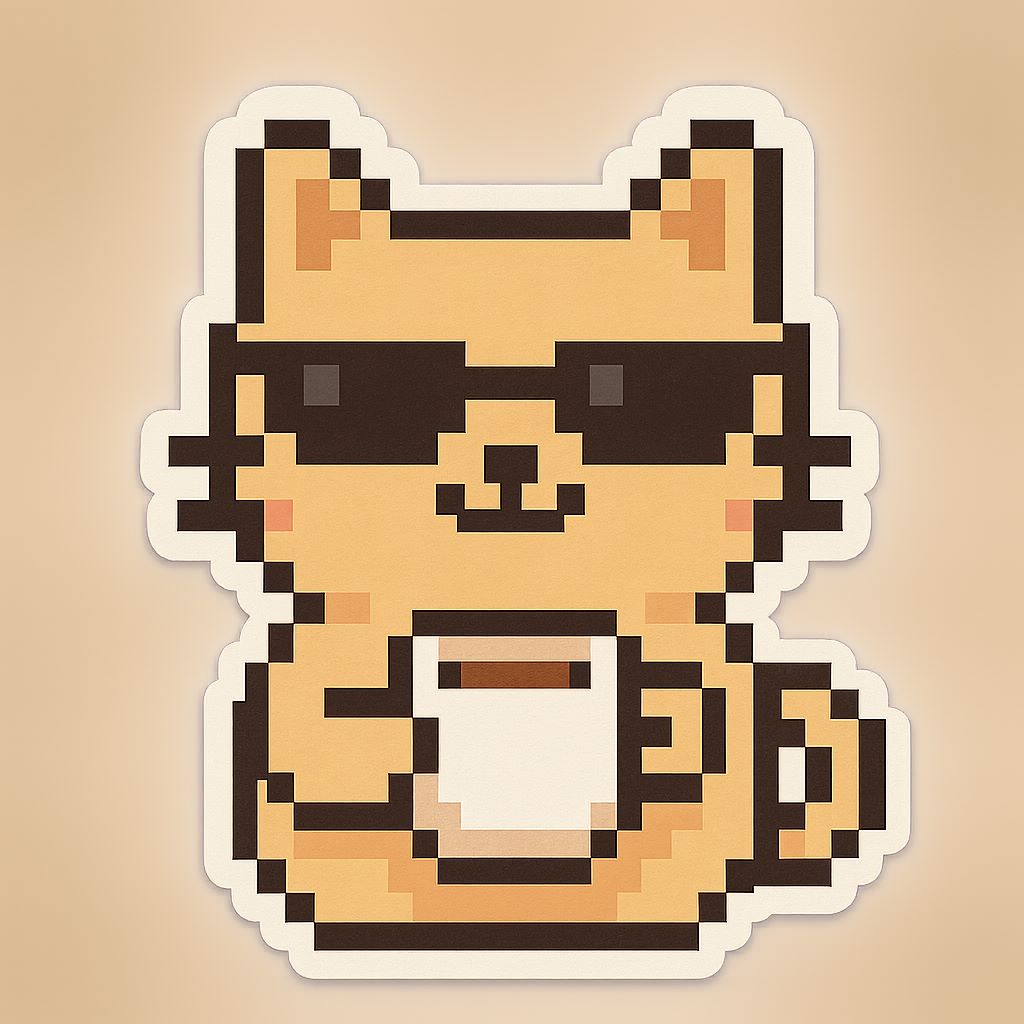
🎨 Step 3. AI 이미지 툴에 입력 → 생성
| 사이트 | 특징 |
|---|---|
| Leonardo AI | 고퀄리티 도트/픽셀 스타일에 최적화 |
| PixAI | 모바일에서도 빠르게 작동 |
| Playground AI | 챗GPT 프롬프트 그대로 붙여넣기 가능 |
🖼️ Step 4. 이미지 → 스티커화
1. 이미지 저장: PNG 형식 (투명 배경 유지)
2. 크기 조절: 512×512 혹은 1080×1080
3. 편집 추가: 테두리, 말풍선, 배경 효과 등
4. 다운로드 후 활용:
- 카카오톡 이모티콘
- 블로그 글 이미지
- 인스타그램 스토리 스티커
- 유튜브 영상 속 아이콘
⚠️ 주의할 점
- 상업적 사용 시, 라이선스 체크 필수!
- 유료 기능 확인: 일부 툴은 고화질/상업 라이선스가 유료입니다
- GPT-4o 등 유료 플랜에서 이미지 직접 생성 가능
🔍 실전 Q&A (리치 스니펫 최적화)
Q1. 챗GPT로 이미지를 바로 만들 수 있나요?
A. GPT-4o 모델을 쓰면 텍스트로 이미지 생성이 가능합니다. 하지만 무료 계정은 텍스트만 가능하니, 외부 툴과 병행하세요.
Q2. 픽셀 스티커를 움직이게 만들 수 있나요?
A. 직접은 어렵지만, 프레임 이미지 여러 장을 만든 뒤 GIFMaker나 포토샵에서 연결하면 가능합니다.
Q3. 프롬프트는 한국어로 해도 될까요?
A. 가능하지만, 복잡한 표현은 영어가 더 정밀하게 인식됩니다.
Q4. 만든 이미지, 상업적으로 써도 되나요?
A. 플랫폼마다 다릅니다. 라이선스 꼭 확인 후 굿즈, 웹툰, 이모티콘 등에 사용하세요.
✅ 마무리 한마디
AI로 감성 있는 캐릭터를 만드는 시대
이제 여러분의 취향을 픽셀로 표현해보세요.
챗GPT + 무료 이미지 툴만 있으면 누구나 디자이너가 될 수 있습니다.
당신만의 도트 캐릭터, 지금 바로 만들어보세요!
필요하신 분께 공유하면 좋아요 👍 댓글도 환영입니다!